
Es war an der Ignite 2015 als Microsoft Entwickler das geflügelte Wort vom letzten Windows erstmals ins Gespräch brachten. Gemeint war natürlich Windows 10, das damals kurz vor dem Release stand. Es hat immerhin 6 Jahre gedauert bis nun (Ueberraschung!) doch wieder ein „neues“ Windows auf den Markt gekommen ist und zwar kurz vor dem Start des Weinachtsgeschäftes. Dass für das neue Windows 11 die Hardwareanforderungen wieder in die Höhe geschraubt wurden, wird sicher die PC Verkäufe ankurbeln, so zumindest die Hoffnung in Redmond.
Nun ist aber die berechtige Frage: Lohnt sich das überhaupt? Das lässt sich nur schwer beurteilen, denn dazu müsste man sich mal jenseits des Hypes für eine halbe Stunde oder mehr an ein Windows 11 System setzen können um sich selber ein Urteil zu bilden.
Und genau das werden wir heute tun! Wie? Mit Microsoft Azure. Das ist das Cloud Angebot der Microsoft. Und das beste: Das wird nichts kosten! Danach hast Du die Entscheidungsgrundlage ob Windows 11 was für Dich ist oder eben doch nicht.
Schritt 1 – Ein Azure Konto eröffnen
- Oeffne die Seite https://portal.azure.com
- Wenn Du bereits ein M365 (Office 365) Konto hast, kannst Du Dich direkt anmelden (sonst ein neues Konto erstellen)
- Wenn Du Dich noch nie bei Azure angemeldet hast, bekommst Du 200 Dollar Guthaben um eine Testfahrt zu machen. Das Guthaben ist 30 Tage gültig, danach kannst Du bei Bedarf auf ein „Pay-As-You-Go“ Abo wechseln.


Schritt 2 – Eine „Windows 11 Virtual Machine“ erstellen
- Nach dem Du Dein kostenlosen Konto bekommen hast, kannst Du gleich loslegen und eine Window 11 VM erstellen über „Create a resource“

- In der nachfolgenden Freitextsuche nach Windows 11 suchen und auswählen
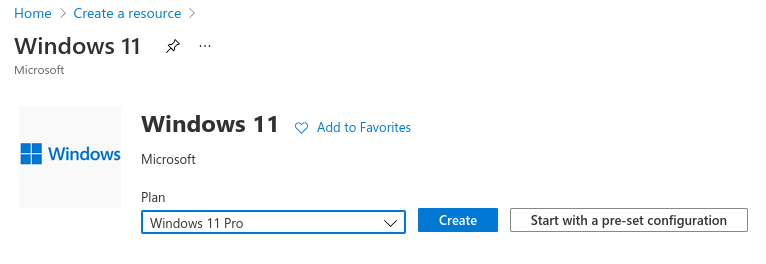
- Am besten ist es ‚Start with a pre-set configuration‘ zu wählen, dann werden viele Voreinstellungen bereits für Dich gewählt
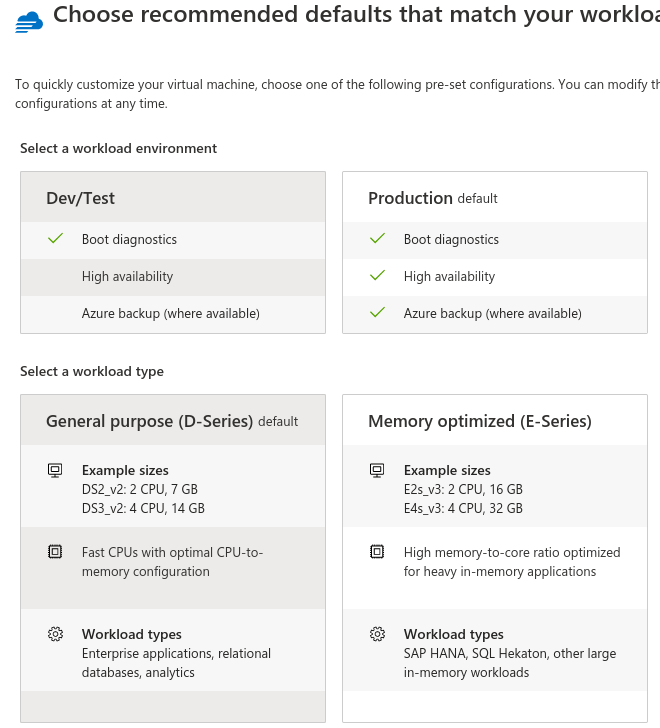
- Das gewählte System hat einen Einfluss auf die Kosten (im Moment ja noch kostenlos…) aber für unsere Zwecke genügt ‚Dev/Test‘, da wir ja einfach mal einen Blick auf das neue Windows 11 GUI erhaschen wollen
- Es werden nun viele Dinge abgefragt aber für Azure macht für Dich die richtigen Voreinstellungen die Du nur bestätigen musst, bist auf einige Ausnahmen
- Was muss zwingend selber bestimmt werden?
- Der NAME des Systems
- Der BENUTZERNAME des Administrators
- Ein sicheres PASSWORT für die Verbindung
- Ebenfalls wichtig, ist es den Port 3389 für RDP Verbindungen von extern zu erlauben, sonst kannst Du später nicht mit dem System verbinden. Das passiert aber automatisch, auch wenn eine Sicherheitswarnung darauf hinweist, dass dies nur Testwecke verwendet werden soll. Und testen ist ja das was Du tun möchtest.

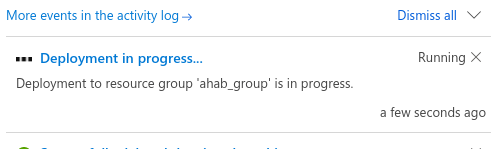
- Zuletzt auf ‚Create‘ klicken und dann dauert’s ein paar Minuten bis das System in Azure fertig aufgesetzt ist.
Schritt 3 – Verbinden und testen
- Du kannst entweder direkt nach der Erstellung mit ‚Go to Resource‘ zur VM gehen oder im Azure Menü auf ‚VM‘ gehen und dort Dein neues System anklicken
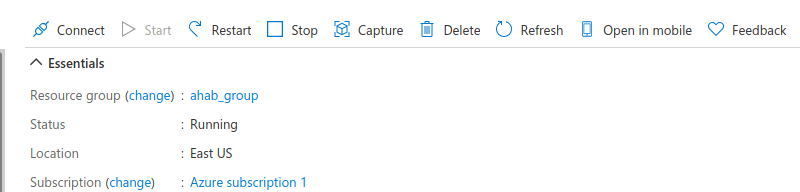
- RDP (Remote Desktop Protocol) ist ein Standardprotokoll von Windows, dass auf jedem Windows PC läuft. Unter Linux könntest Du z.B. ‚Remmina‘ als RDP Client verwenden. Bist Du mit Windows unterwegs dann wähle:
- ‚Connect‘
- ‚RDP‘
- Download ‚RDP‘ file
- Durch Doppelklicken auf das heruntergeladene RDP File wird direkt eine Verbindung zum Azure Datacenter und zu Deinem Test-System aufgebaut.
- Melde Dich mit den bei der Erstellung angegeben Anmeldedaten (Benutzername des Adminusers, Passwort des Adminusers) an

Fazit
Du bist jetzt auf Deinem persönlichen Windows 11 Testsystem in einem entfernten Azure Datacenter irgendwo auf der Welt eingeloggt und kannst Dir das GUI und die Features ansehen. Bitte alle Microsoft Lizenzvorgaben beachten und die VM nach dem Test wieder löschen.
Was sind Deine Eindrücke vom neuen System? Teile Dein Feedback in der Kommentarfunktion oder über den Vorschlaghammer
 ClickCoach - Approach the Coach